比特彗星黄灯阻塞解决手段

4,467次阅读
没有评论

黄灯阻塞的原因就是外网无法连接到内网,所以换一个公网 ip 就可以了,但这里介绍一个不换公网 ip 的解决方法。

1、打开防火墙,允许 Bitcome 通过。

2、打开路由器登录窗口,找到 DMZ 主机,打开,并设置主机地址为当前电脑 ip 地址。

PS. 如何知道当前电脑 IP 地址?

win+r, 输入 cmd, 打开命令行,输入 ipconfig /all,最后面的一段会显示当前电脑的 IPV4 地址,我的是 192.168.0.106
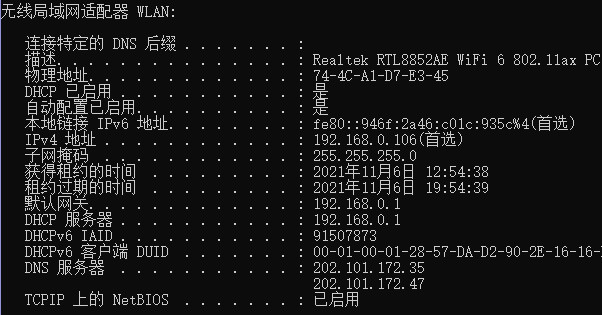
比特彗星黄灯阻塞解决手段

3、路由器应用找到虚拟服务器,添加两行记录。

比特彗星黄灯阻塞解决手段

参考我的填法,常用服务器都留空,外部端口随意,第一行的内部端口号填比特彗星”选项“->” 远程下载”里的监听端口号,当然还要记得打勾。第二行的内部端口号填网络连接里的监听端口号,不要勾选“每次启动使用随机端口”。端口映射那一块选项参考我的。IP 地址填本机地址。
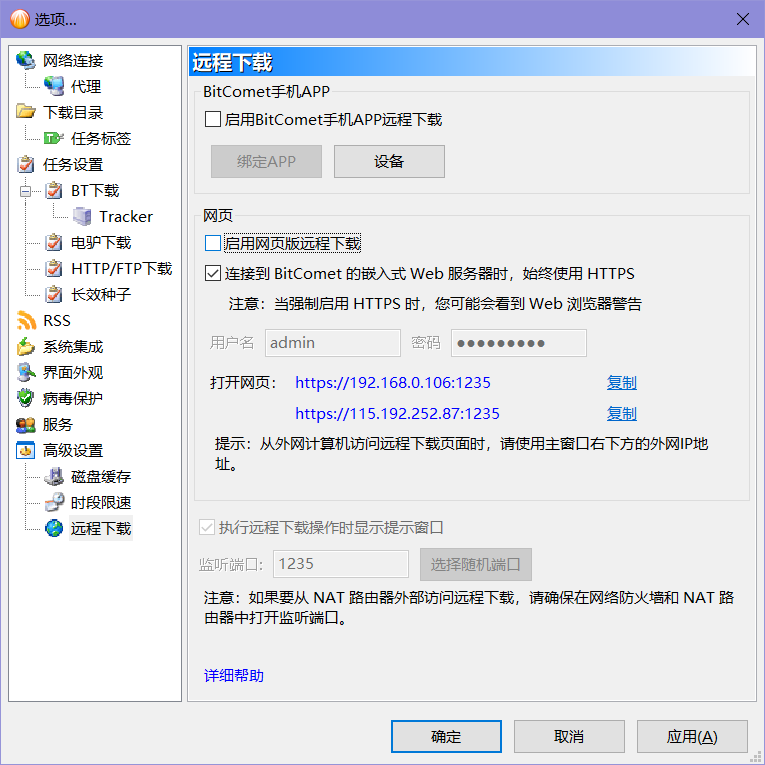
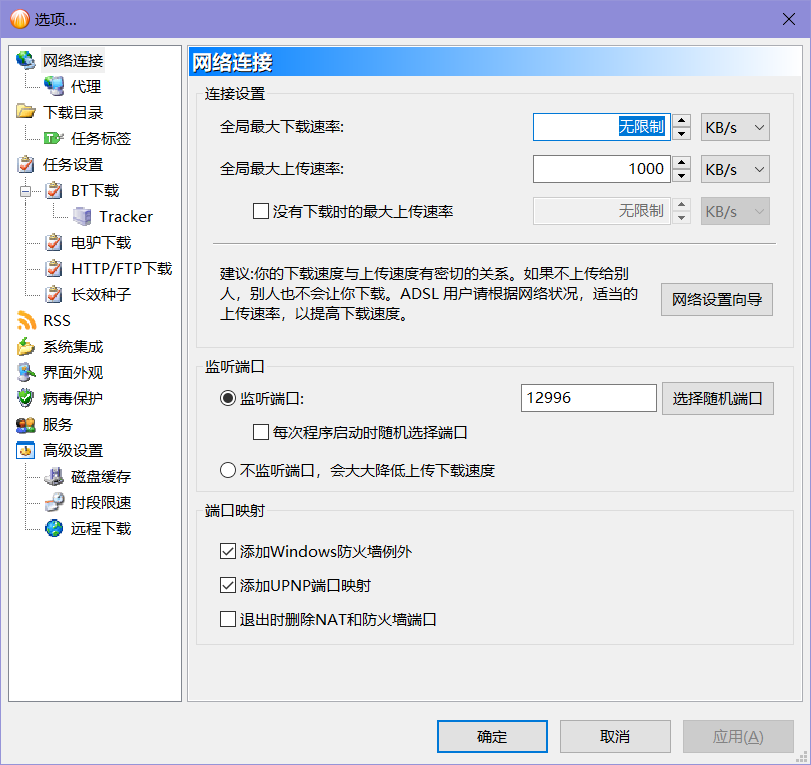
比特彗星黄灯阻塞解决手段
比特彗星黄灯阻塞解决手段

4、完成。这样操作后应该就绿灯了。

正文完
 0
评论(没有评论)
验证码

Fatal error: Uncaught Error: Cannot use object of type WP_Error as array in /www/wwwroot/osirischen.com/wp-content/plugins/nines-music/NinesMusic.php:481 Stack trace: #0 /www/wwwroot/osirischen.com/wp-content/plugins/nines-music/NinesMusic.php(448): jiutu_post() #1 /www/wwwroot/osirischen.com/wp-content/plugins/nines-music/NinesMusic.php(401): jiutu_get_data() #2 /www/wwwroot/osirischen.com/wp-includes/class-wp-hook.php(324): jiutu_music_template() #3 /www/wwwroot/osirischen.com/wp-includes/class-wp-hook.php(348): WP_Hook->apply_filters() #4 /www/wwwroot/osirischen.com/wp-includes/plugin.php(517): WP_Hook->do_action() #5 /www/wwwroot/osirischen.com/wp-includes/general-template.php(3081): do_action() #6 /www/wwwroot/osirischen.com/wp-content/themes/wordpress-theme-puock-2.8.5/footer.php(39): wp_footer() #7 /www/wwwroot/osirischen.com/wp-includes/template.php(810): require_once('/www/wwwroot/os...') #8 /www/wwwroot/osirischen.com/wp-includes/template.php(745): load_template() #9 /www/wwwroot/osirischen.com/wp-includes/gener in /www/wwwroot/osirischen.com/wp-content/plugins/nines-music/NinesMusic.php on line 481